PIXNET Logo登入

正Man's World

跳到主文

我說啊....
我們的愛 和 翔樹 以及 寵物們 再加上 ♪♫ 跟 電影,就是我仰賴的陽光。
                                和我一起 光合作用吧...ღ

部落格全站分類:心情日記

  • 相簿
  • 部落格
  • 留言
  • 名片
  • 9月 23 週四 201001:06
  • [新招] 批次傳照片到Facebook去

cats.jpg


不要再一張一張按瀏覽傳照片了,現在有一個超級迅速的方法....


步驟:
1.先去GOOGLE裝Picasa
2.把Facebook上的Apps按鈕給加進去‧連結
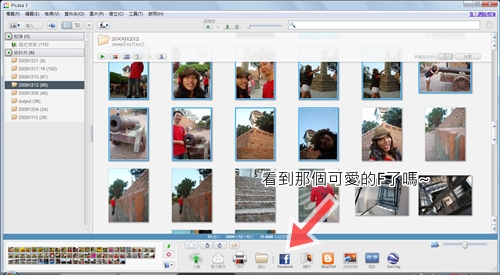
3.打開Picasa
4.選70張(Max)照片按下那個可愛的f


cats.jpg 


5.等。
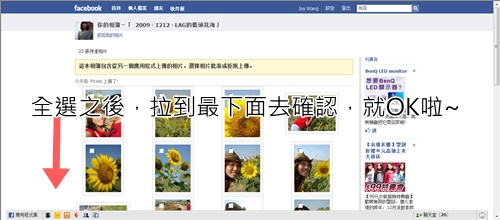
6.去Facebook的相簿裡做確認的動作。
這裡要注意一個地方,那就是要確定全部都選到了,才按確認喔。
確認照片,只需要按確定就好了喔!!!!(2010/09/22 更新) 


 cats.jpg


重點是,速度還比在Facebook上面直接傳還快,是不是很棒啊XD
下次來試試看能不能傳影片....嘿嘿嘿
延伸閱讀:
Picasa教學網站
海芋小站 - Picasa使用教學
 
小威的教育隨記 - 我所寫過關於Picasa介紹及教學的文章整理 


(繼續閱讀...)
文章標籤

Joy 發表在 痞客邦 留言(2) 人氣(1,808)

  • 個人分類:網路*Internet
▲top
  • 9月 14 週二 201007:44
  • [分享] 寵物迷總動員,大家一起來


 1118.JPG 
大頭要去國軍Online了!!! 


(FB塗鴉牆)


現在快將你家寶貝的照片貼到寵物迷的粉絲頁上,就有機會吃冰喔!!!!


FB:http://www.facebook.com/fb.pet/


(繼續閱讀...)
文章標籤

Joy 發表在 痞客邦 留言(4) 人氣(78)
  • 個人分類:網路*Internet
▲top
  • 8月 06 週五 201022:46
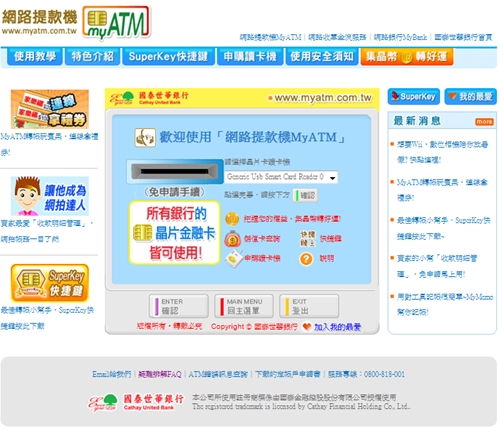
  • [試用] 就是要用國泰世華MyATM


ATM01.jpg
連結


我一直很喜歡在家瞎拼(宅爆了)....不管是鞋子、衣服、3C用品,我都幾乎會在家買。
以前還在屏東而且還沒開始用webATM的時候,總是要在半夜十二點多騎著歐都賣狂飆到郵局去匯款(逛網拍當然是下課後、忙完該忙的事情後啊)....
雖然都很幸運的沒出什麼亂子,但是只要看到ATM附近有人,總是會多看那個人一眼....整個心跳都會一直很亂(絕對不是因為半夜出來領錢的都很帥的原因)...
所以我覺得 我愛用MyATM的原因就是安全,不過真的要有好的使用習慣才可以更安全。
雖然web版的ATM幾乎都是IE Only,MyATM也不例外,但是MyATM有特別做了個user端的檢測,我是覺得還不錯啦~比起郵局的...實在是好很多="= 


ATM02.jpg


而且現在還有一堆活動!!!
像是這個BINGO的活動 


ATM03.jpg
連結


只要加入會員就可以參加的活動


ATM04.jpg


還有這個集晶幣的活動


ATM05.jpg
連結


只要使用MyATM跨行轉帳成功就有晶幣,抽的東西我覺得都還不錯!!!


ATM06.jpg


所以我最近瞎拼都用這個來轉帳!!!
就是為了抽這個XDDDD 


大樹讀卡機


真的超可愛的啊XDDDD 
快讓我抽到吧XD 


(繼續閱讀...)
文章標籤

Joy 發表在 痞客邦 留言(0) 人氣(275)

  • 個人分類:網路*Internet
▲top
  • 4月 28 週三 201008:44
  • [網路] MAC 女神卡卡與辛蒂蘿波 展現一支唇膏的力量

MAC 女神卡卡與辛蒂蘿波 展現一支唇膏的力量


MAC 女神卡卡與辛蒂蘿波 展現一支唇膏的力量


為了向感染HIV/AIDS病毒的女性和致力於預防病毒散播的女性致敬,
MAC愛滋基金會宣布新增200萬美元的捐贈來資助那些因應女性感染率高漲而產生的援助計畫。


Lady Gaga女神卡卡和Cyndi Lauper辛蒂蘿波兩位耀眼的歌手,利用她們自身的明星魅力
來激勵大家購買印有她們簽名的VIVA GLAM薇拉葛藍唇膏,為世界帶來不同。
而每一分VIVA GLAM薇拉葛藍唇膏的收入都會直接進到MAC愛滋基金會,
這就是一支唇膏擁有改變世界力量的事實。
藉由兩位MAC愛滋基金會新任代言人的活躍能量,
基金會的募款已經超越1億5千萬美元這筆金額將全數用來支持感染HIV/AIDS的女性,
透過來自全球所有年齡、所有種族、所有性別和 所有階層的援助讓一支唇膏的力量發揮到最大。
VIVA GLAM薇拉葛藍唇膏於1994年開始替M·A·C 愛滋基金會籌募基金。
在過去的15年,M·A·C彩妝推出了10條獨家VIVA GLAM薇拉葛藍的生產線


–包括唇膏和唇蜜–


 “我熟悉這個活動,而且我從十歲就開始使用MAC。成為VIVA GLAM薇拉葛藍的代言人對我來說是個榮耀。我全新的VIVA GLAM薇拉葛藍唇膏顏色非常棒。它非常像我,是漂亮的淡粉色,有點80年代的感覺,很適合每天使用。我希望買這支唇膏的女性,可以為自己感到驕傲,也這個活動目的感到驕傲。”  


-Lady Gaga女神卡卡, M·A·C VIVA GLAM薇拉葛藍代言人


(繼續閱讀...)
文章標籤

Joy 發表在 痞客邦 留言(0) 人氣(132)

  • 個人分類:網路*Internet
▲top
  • 2月 09 週二 201010:47
  • [網路] Google日曆使用說明

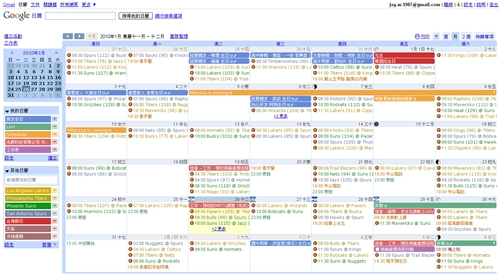
google日曆+文件使用說明(01)


google日曆+文件使用說明(01)
*2010 / 02 / 09 修改日曆附加文件的流程*


自從我發現Google日曆支援sms(文字簡訊)通知之後,我就開始瘋狂的使用Google日曆來排我的Schedule,而且後來我更發現Google各apps相互支援性很高,所以,我就推薦曾老大用這個來當共用行事曆&文件檔案分享。


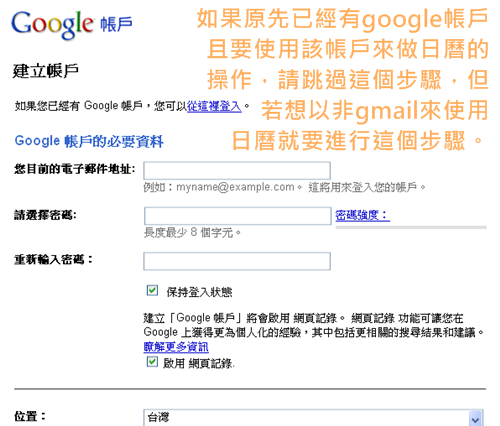
進入正題,首先是申請帳戶:


先到google去申請帳戶


google日曆+文件使用說明(02) 


申請完畢後,到你所的信箱去收信驗證為登入google帳戶的帳號就可以了。


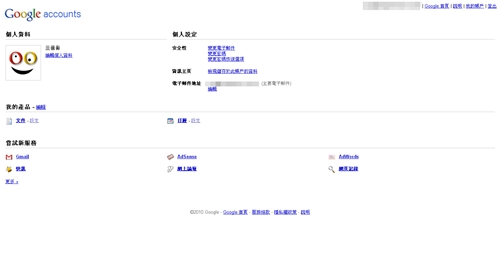
帳號驗證完畢後,就可以到你的帳戶申請你要使用的服務了:


google日曆+文件使用說明(03) 


以剛才申請的帳戶登入申請日曆、文件(email為帳號或以自己的google帳戶登入)
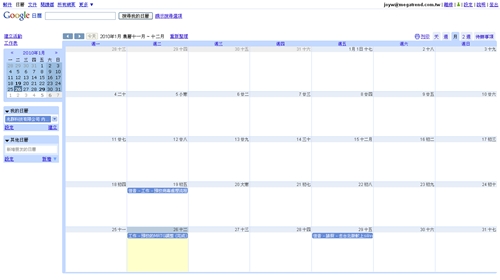
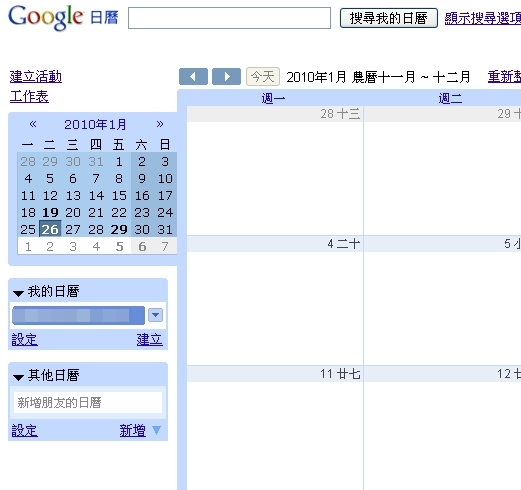
完成申請後,點日曆的服務會出現以下畫面:


google日曆+文件使用說明(04) 


登入後,左邊欄位有個我的日曆,
會顯示你的email address 點設定後 在點那個email address可修改名稱及設定:


google日曆+文件使用說明(05) 


在其他日曆的右下的『新增』 點選後 選擇 新增朋友的日曆
輸入你要follow誰的日曆 (公司的同事們就請輸入joyw@公司網址 然後我會再設定權限)
設定完成後,系統會自動傳送一封mail給你follow的日曆用戶,等他設定權限後,就可以使用了。


特別注意:這樣的模式是大家共用一個行事曆 所以新增刪除的時候 請小心操作。


再來是使用方法的介紹


新增事件


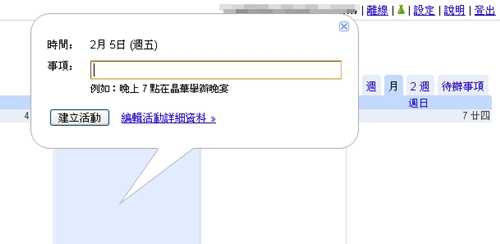
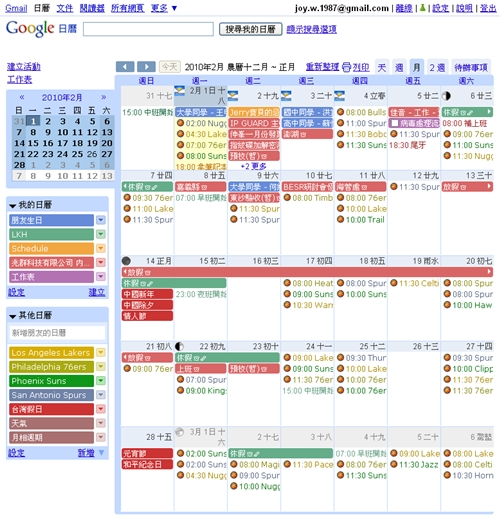
點要新增事件的日期後,會出現這樣的對話框,如果直接輸入事項就按建立活動,時間預設是整天喔。


01.jpg 


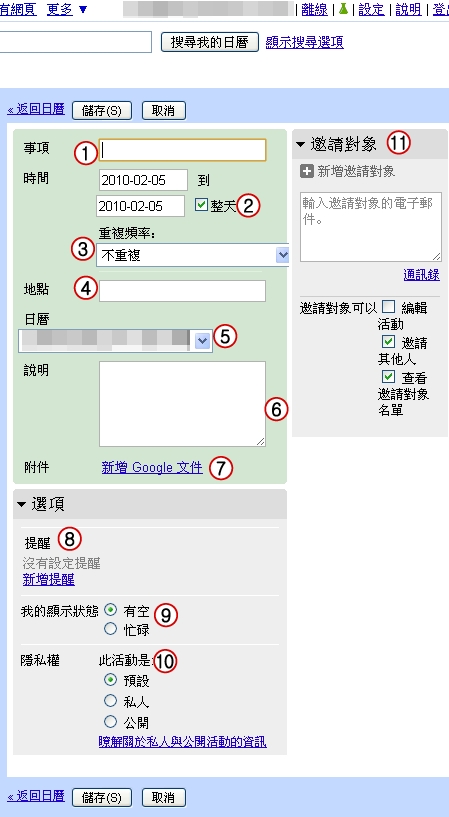
點選『編輯活動詳細資料』即可新增並設定時間,時間可以是整天或特定時段也可重複出現,還有其他很多的設定就看下去吧。


02.jpg


1 - 讓你輸入標題,如果太長在日曆的月檢視上會顯示不出來,但點了還是OK的。


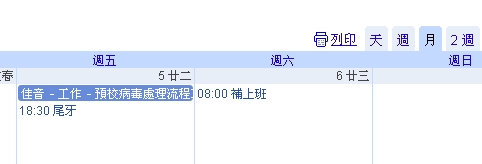
2 - 讓你可以調整時間,如果把整天的框打勾,就不會出現時間細項調整,而且在月檢視的日曆上,是會顯示一整條;但如果是選時間的話,月檢視上會顯示你設定的起始時間。就像這樣:


03.jpg


3 - 可以設定多久重複一次,有好多種選擇,看自己要怎麼設定。小提示:因為目前看起來是沒辦法用兩個遞迴提示(像是工作做六休二輪一次班),這樣大概就稍微做一下每多久換一次班的第一天,應該就OK了。


4 - 填入地點,就可以直接連結google map哦,不過,當然是跳轉而不是嵌入。


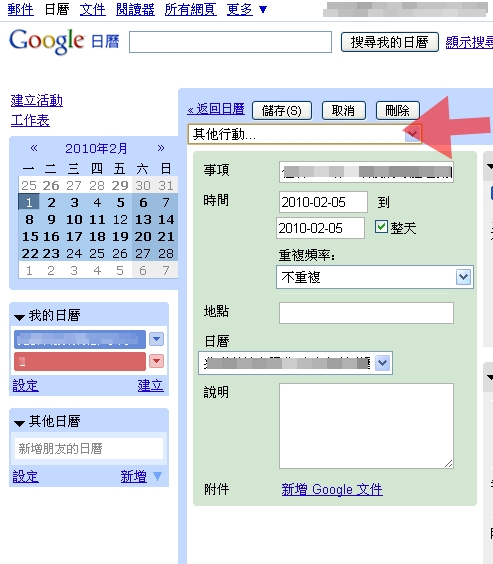
5 - 如果你還有其他日曆,這裡可能就要選一下是不是你要新增事件的日曆喔。小提示:如果你其他日曆也想要有同樣的事件(前提是已經新增了),只要在事件的編輯頁上點選『其他行動..』做一些小動作,就可以自動複製、重複或是變更擁有者了,請看:


05.jpg 


6 - 當然是讓你備註些東西的啊~


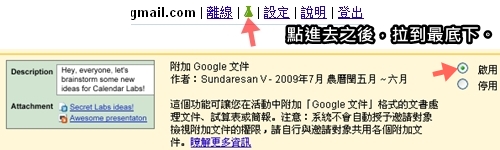
7 - 如果你有用google docs(Google文件),就可以直接做連結哦。


*要先到實驗室去開啟這個功能喔* 


cats.jpg


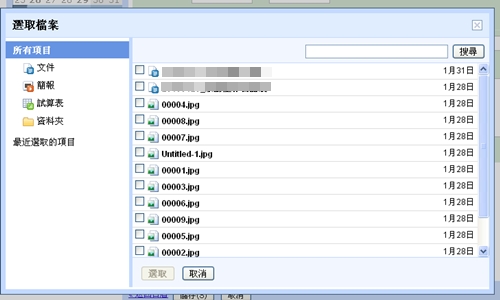
設定完之後,點選新增Google文件,就會跳出這個視窗:


06.jpg


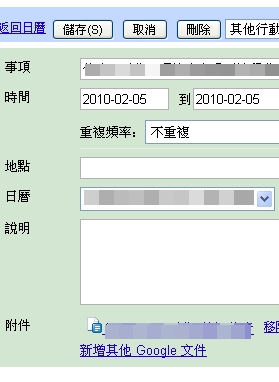
勾選後確定,回到日曆事件的地方 就會改變


07.jpg 


8 - 可以設定提醒,目前有電子郵件、彈跳視窗跟手機文字簡訊提醒三種,而多久提醒一次,就自己設定吧。小提示:如果要用手機文字簡訊提醒,目前我看Google日曆的說明上面寫的,好像是台灣、威寶和中華而已,所以如果不是這三家的,我不知道行不行。而我是台灣的,所以我有特地打去客服詢問過有沒有收費,客服是說沒有,所以台灣的就安心用吧。如果有中華和威寶的用戶也順便跟我說一下要不要錢啊~


08.jpg 


9 - 設定你在這個活動的時候是有空還是忙碌,跟活動邀請的部份比較有關係,如果常需要邀請別人一起參加活動或被邀請,這裡設定一下會比較好喔。


10 - 隱私權的部份,我還要再測試一下如果設定私人,其他共用者或是我額外邀請的人,能看到哪些資訊,所以這裡待補。


11 - 就可以邀請人家一起參加這個活動啊~ 下面還有些權限可以設定。


大部分的功能都講完了,那接下來講設定跟怎麼驗證手機跟其他小東西。


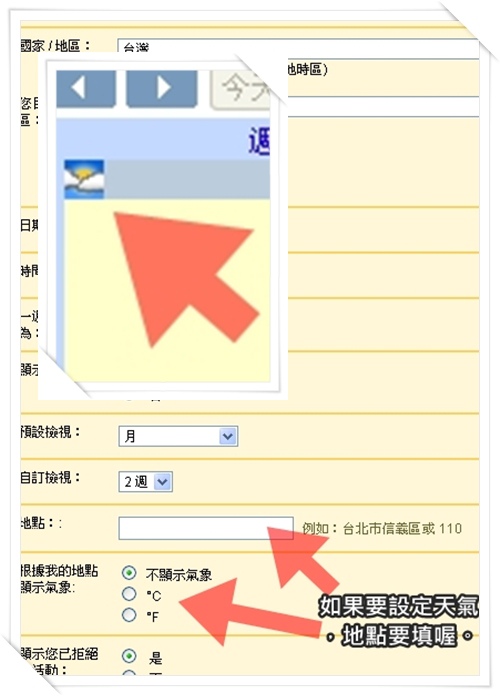
設定的話,差不多就是自己調成順手的程度就可以了,只有個特別提醒的小地方:


09.jpg


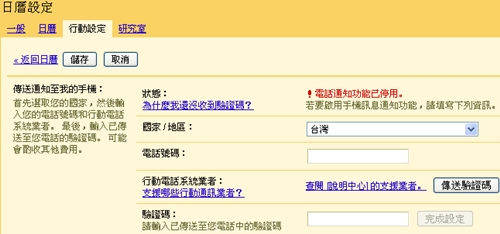
驗證手機,其實就填一填然後等簡訊,收到之後再把驗證碼填進去就OK了:


11.jpg


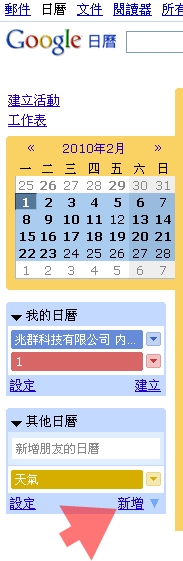
最後就是小東西啦,有種東西叫做趣味日曆,是已經有人在維護並開放給大家follow的日曆,在下面圖示裡的瀏覽趣味日曆裡,有很多不錯的東西!像是說NBA比賽日程(還有即時的比分喔)、足球棒球啦,或甚至是『今天是今年的第幾天』這種『日序』都有,只要訂閱就都可以顯示在你的日曆上。


12.jpg 


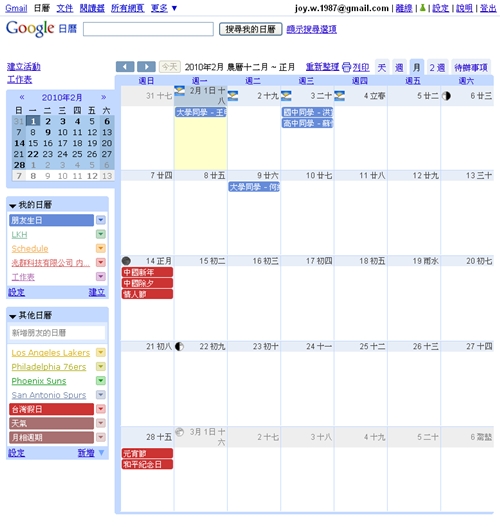
如果,你訂閱太多,自己的日曆也很多的時候,沒辦法很清楚的看到你要找的日曆有什麼事件,像我的...


13.jpg 


你只要在日曆名稱上點一下,它就會隱藏起來,那如果要用顏色來判別,也可以在日曆名稱的旁邊來設定要顯示的顏色。看一下我的吧,是不是乾淨多了?


14.jpg


呼,就先這樣吧,辛苦你了們。


延伸閱讀:
重灌狂人 - Google日曆推出「離線版」行事曆功能
CHCOOBOO - Google日曆簡訊通知
Sopili 軟體邦 - 線上行事曆:Google日曆


(繼續閱讀...)
文章標籤

Joy 發表在 痞客邦 留言(0) 人氣(10,180)

  • 個人分類:網路*Internet
▲top
  • 2月 06 週六 201015:50
  • [網路] Google文件使用說明

docs.jpg


docs.jpg 
*2010 / 02 / 02 更新權限設定*
*2010 / 02 / 06 加上同步書籤介紹* 


最近真的是全身上下都換血換成Google的血了,什麼都要Google。
所以不介紹一下這個,對不起公司的同事啊~ 


要使用Google Docs之前,你一定要有個Google的帳號,至於怎麼申請,就看上一篇的前半段吧。
緊接著就是正題了,Google Docs使用說明: 


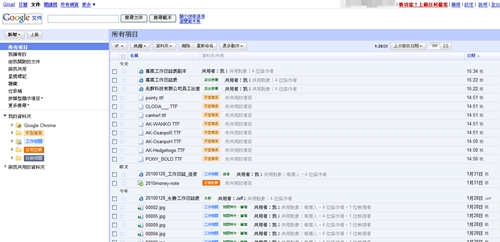
首先呢,當然是連到Google文件去,進入之後,你會看到一個類似這樣的畫面...


登入後


當然,你進入之後,應該是跟我的不太一樣XD
所以接下來就開始把你的文件夾給弄起來吧。 
一開始呢,其實就可以開始用了,你可以這麼做: 


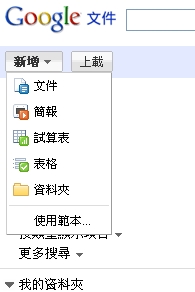
首先,如果你是要直接把Google Docs當MS office來用,那就先在左上角的新增,點選你要新增的文件類型:


新增.jpg


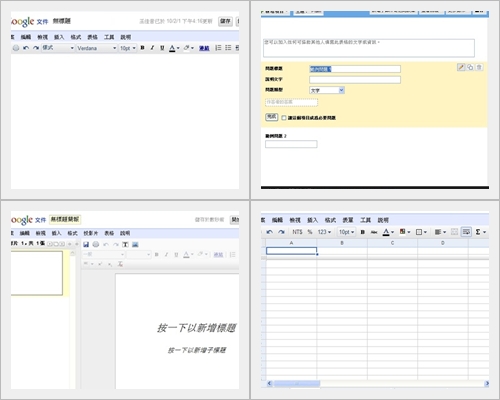
新增檔案的畫面大概是這樣~文件、簡報、試算表、表格(U字順序)


新增檔案.jpg


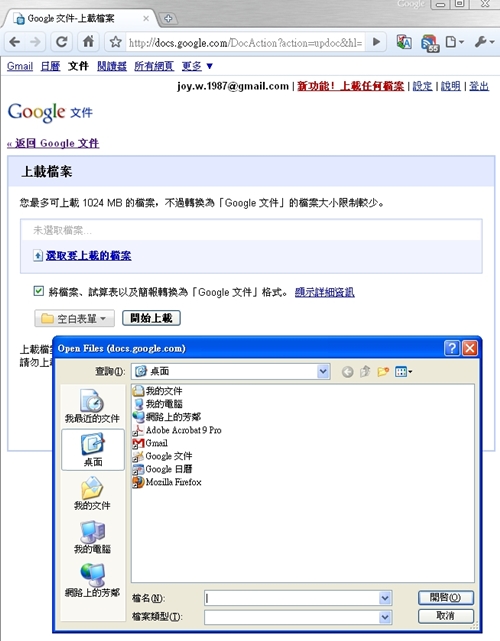
那如果說,你已經做好了文件了,只是單純想要上傳上來,哪就看這裡:


點選上載之後會出現這樣的畫面


上傳.jpg


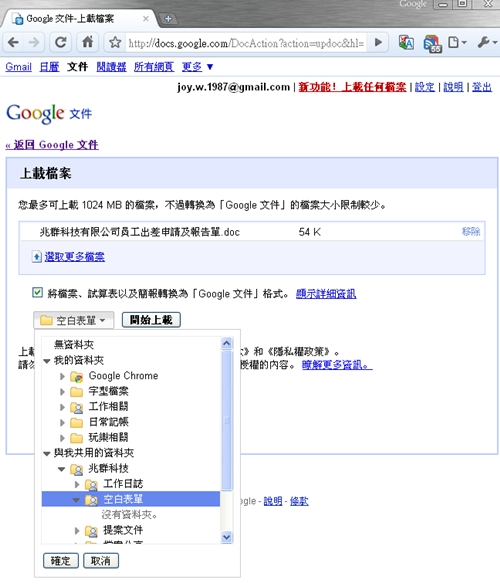
選好檔案之後(任何檔案都可以),可以設定一下檔案要放在哪個資料夾(如果還沒有資料夾就先跳過也沒關係)


上傳中.jpg


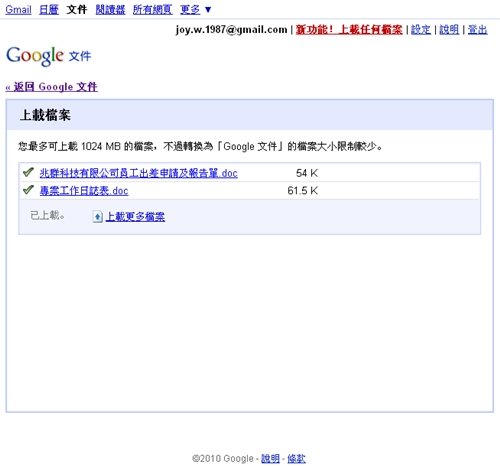
上傳好之後,會出現這樣的畫面:
你可以選擇繼續上傳,也可以返回Google文件,或是直接開啟也OK~


上傳後.jpg


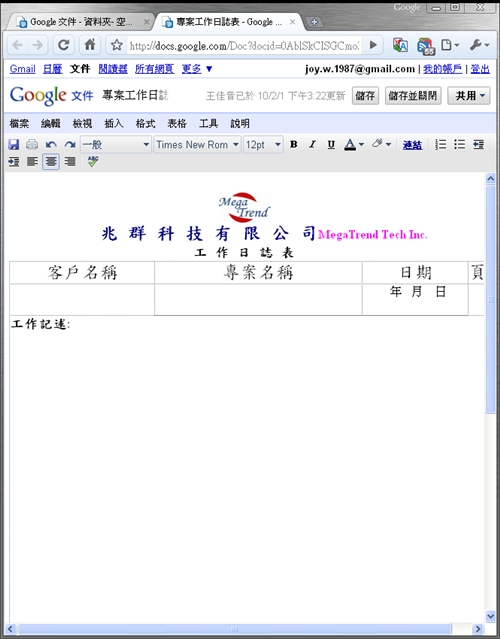
直接開啟的話,就可以看到你剛才上傳的文件內容了,大概像這樣:


開啟檔案.jpg


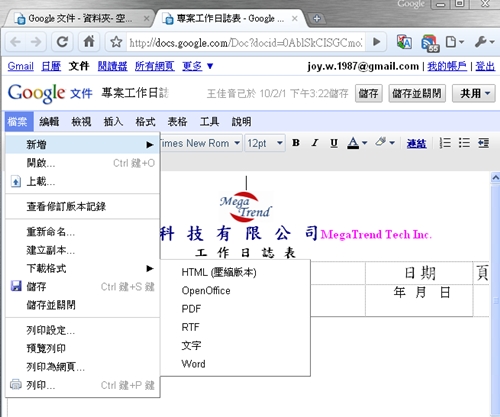
這時候你可以在這裡編輯、列印、預覽列印,或是下載。 (雖然剛上傳就下載很怪XD)
我會在這裡就說下載的原因呢,其實很簡單。
如果哪天出門在外,收到老闆寄來的文件檔,結果好死不死,手邊的電腦只有MS office2003,老闆卻寄來2007的檔案....又剛好,手邊的電腦沒有裝微軟的2003開docx的套件,那就直接這樣做吧:
點選檔案 / 下載格式 / Word 就可以直接把docx換成doc了呢~開心嗎~  而且還可以線上轉PDF檔喔~有更開心一點嗎~


下載.jpg


接下來介紹資料夾的部份:


新增資料夾,也是點新增,然後選資料夾。


新增.jpg


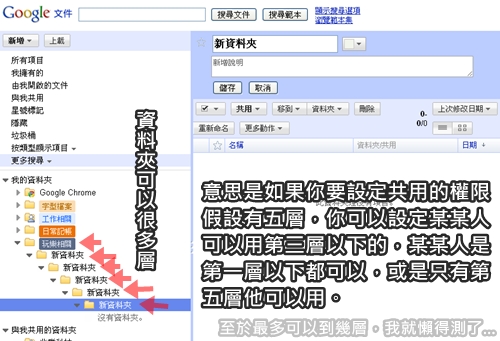
新增資料夾的同時,你可以修改資料夾名稱、說明,或甚至是顏色!!


有看到新資料夾欄旁邊有個可以下拉的地方嗎~就是那裡可以改顏色!!


新增資料夾.jpg


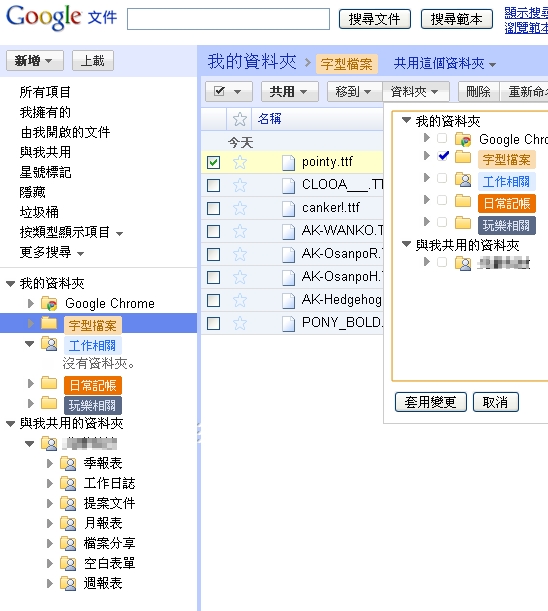
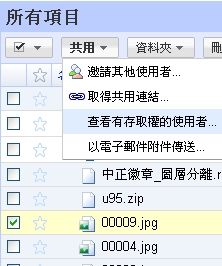
再來,剛剛上傳的文件沒有設定資料夾,所以都只能選『所有項目』才看得到,所以就來設定一下吧,首先先點選要設定的文件(打勾),然後點選資料夾,再來就是勾選你要設定它是屬於哪個資料夾的,就這樣,點下套用變更後,就OK啦。


共用1.jpg


然後如果,你想要單純分享給其他人這個檔案,點選共用,然後選你要怎麼分享,共用是可以讓你邀請的人跟你共筆這份文件。


共用2.jpg


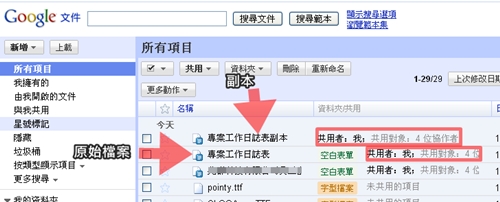
最後介紹複製文件的功能,首先呢,開啟你要複製的文件,然後選檔案 / 建立副本


下載.jpg


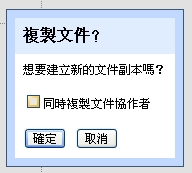
然後就會出現下面這個確認表。中間那個 囗同時複製文件協作者 可選可不選,如果選了,那這份文件原本的共筆者,就可以閱讀並編輯你複製的這份文件,如果沒勾就是只有自己能用。


建立副本.jpg


複製完就會出現在你的『所有項目』裡面,不過,這份副本是不會有資料夾的,所以你如果要設定,就在設定一下吧。


建立副本後.jpg


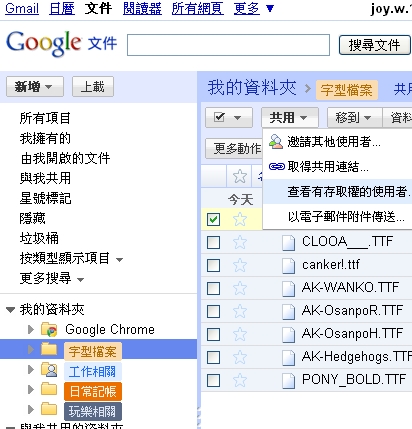
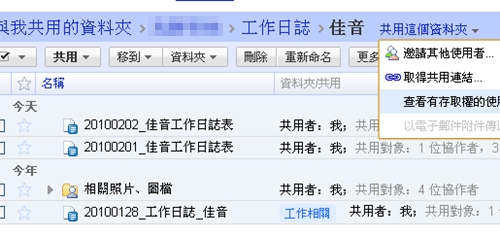
再來講一下設定權限的部份:如果說你有跟人家共用資料夾,可是裡面的文件只想給特定人編輯,其他人只能看,那該怎麼做呢!?
首先,先選到你要設定的資料夾,然後照下面這個圖的選項點:


共用權限-資料夾.jpg 


*2010 / 02 / 02 更新權限設定*


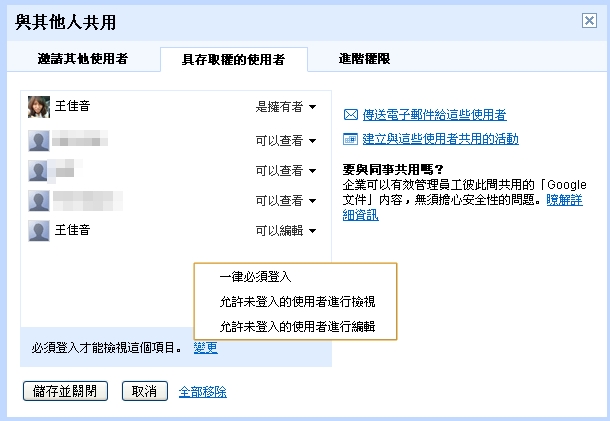
接著,會出現這樣的畫面,你可以先設定要讓其他人登入之後才能看或編輯,或是不用登入就可以。


共用權限-設定.jpg 


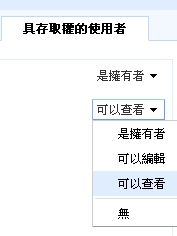
接著,你也可以設定特定人士的權限:


共用權限-設定2.jpg


這樣就完成了這個資料夾的權限設定了。當然,你也可以設定單個文件的權限設定,只要把資料夾改成檔案,就可以囉。


共用權限-檔案.jpg


那至於設定完資料夾後又設定檔案的權限,會依照哪個來做,我想,應該就是包住檔案的資料夾的權限優先,其次才是檔案的吧。


*2010 / 02 / 06 加上同步書籤介紹*


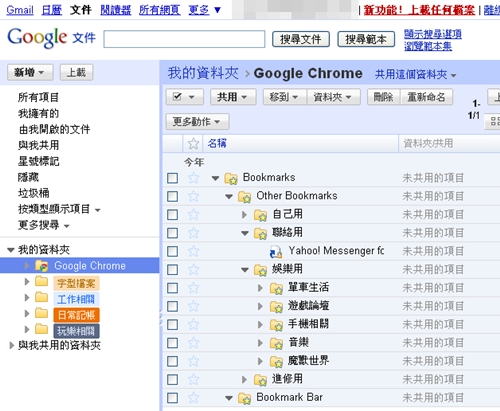
這是我的Chrome瀏覽器自動在文件裡面增加的資料夾,因為用Chrome時,我有用同步書籤的功能,所以才有這個的。


bookmarks.jpg


至於要怎麼開,就一步一步來好了。


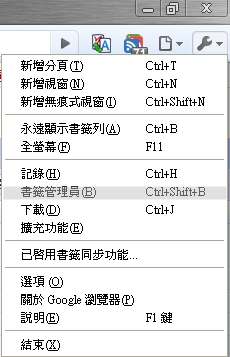
你可以很迅速的用Ctrl+Shift+B開啟書籤管理員或是在Chrome右上角的鈑手點一下然後選取。


bookmarks02.jpg


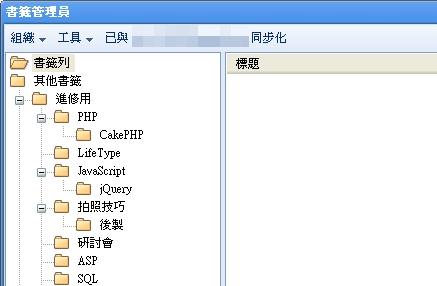
出現的會是這樣的畫面,當然,右半邊我先咖掉,因為空白沒什麼好講的。


bookmarks03.jpg


這些資料夾跟ie的我的最愛其實根本就是雙胞胎兄弟,只是微軟總是覺得使用者不需要這些功能所以其他人才有機會寫這些東西出來給大家用。(忘記是在哪裡看過這句話XD)
扯遠了,回正題來XD
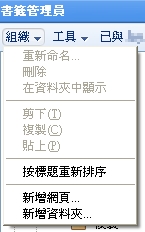
所以現在呢,你先建立自己的書籤的資料夾,你可以在組織裡面看到。


bookmarks04.jpg


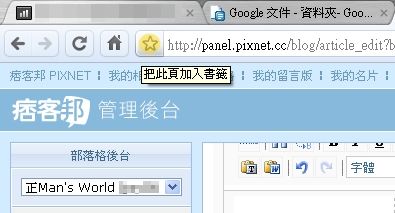
至於新增書籤(我的最愛)的網頁,你也可以自己輸入或者在Chrome的網址列左邊按一下


bookmarks07.jpg


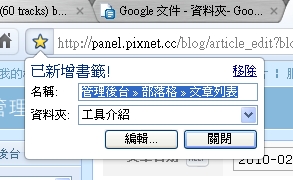
按下去之後,會出現這個畫面:


bookmarks08.jpg


這時候你可以選取要放進哪個資料夾(Chrome會自動列出幾個你最近比較常用的資料夾),如果資料夾這個select沒有你要的資料夾,你就按編輯,然後把它丟進去你要的資料夾裡,然後按關閉。
*如果你沒有調整就按關閉,Chrome會把它丟進你最近使用過的資料夾裡喔。PS.如果是按錯了的,就點右上的移除就OK了。


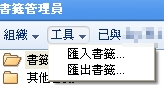
再來介紹的是匯出匯入的功能,匯出匯入都是以HTML的檔案為格式,所以如果你有用Google Notebook的人,你就可以把你的書籤匯進去,然後跟其他人共用,不過,直接在Google docs共用似乎更好。兩者唯一的差異應該是Google Notebook是以網頁的形式,可以留下評語、註解等等,Google docs是以檔案的形式存在,可以共筆,所以看個人喜好囉。


bookmarks05.jpg


當然,Google的任何服務,一定都要有自家的搜尋啦~通常都是在右上角。


bookmarks06.jpg


以上,夠清楚了吧XD
延伸閱讀:
重灌狂人 - 用「Google文件」寫部落格! (直接貼圖在Google主機)
bluesmil - Google服務百百種之 Google文件
軟體玩家 - Google文件要怎麼備份?最新免費備份軟體幫你一鍵搞定!
0與1的邂逅 - Google 文件現已開放上傳任何類型的檔案 實現網路硬碟


(繼續閱讀...)
文章標籤

Joy 發表在 痞客邦 留言(0) 人氣(4,105)

  • 個人分類:網路*Internet
▲top
  • 1月 11 週一 201017:09
  • [幫忙] 為旗山受虐犬募救命飼料


98年11月10日高雄市關懷流浪動物協會,從繁殖場業主手中救下了數以百計的受虐狗,殘忍的繁殖場,將銷售較差的犬種,一率斷水斷食,活活餓死……死掉後全都拖出來,小一點的就打包丟在水溝裡,大一點的就隨手將牠棄置在狗場的一角,任其腐爛…


(內有許多令人難過的照片,請調適心情後再點閱)


已經死亡發臭的狗屍體

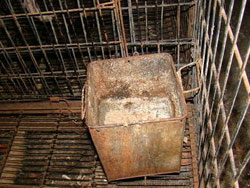
許多籠子裡的狗狗就連這樣的餿水都沒得吃

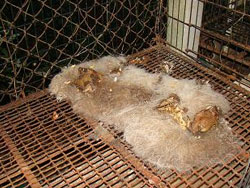
為什麼會有棉花在籠子裡呢?走近一看才驚覺這是一具只剩皮毛及不成形的屍體...

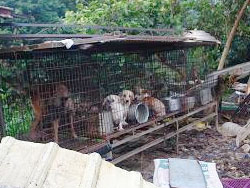
柯基、狼犬、梗犬全都擠在一起。


●詳見原文【狗間煉獄.凌遲處死】
目前救援行動後已使狗兒重獲自由,其中七成的狗兒都患有疾病,
龐大的醫療與飼料支出都讓協助救援的協會難以負荷,
目前狗兒們即將斷炊、將無法醫病,
希望大家不要遺忘這些狗兒,請接力的用你的力量將此訊息轉PO出去。

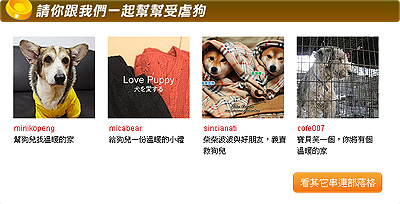
痞客邦正為狗兒們發起10萬串連捐10萬飼料活動,
邀請希爾思一同為每一筆串連文章捐出1元飼料費,希望能拋磚引玉,透過你手中的滑鼠,
將狗兒們需要物資、救命的飼料營養品、善款等資訊傳遞出去,一起有錢出錢、有力出力。
●請點我進入串連


你我的轉貼訊息只是微薄之力,也可能是一狗兒們求生的一現曙光,
請大家幫忙這些可憐的小生命,無論是捐物資、善款幫忙,都請不要忽視自己的力量,
縱使只是棉薄之力,凝聚微薄的力量就能匯集成幫助狗兒們的大力量。


協會目前極需協助:
 1.營養補給品,及維他命注射液
 2.募集飼料、罐頭
 3.認養或助養
 4.募集結紮及醫療善款
 5.您的轉貼募集資訊,讓更多有心想要協助或認養的善心人士能夠參與


串連活動網址:http://emkt.pixnet.net/blog
串連貼紙:


(繼續閱讀...)
文章標籤

Joy 發表在 痞客邦 留言(2) 人氣(42)

  • 個人分類:網路*Internet
▲top
  • 12月 28 週一 200910:15
  • [新招] 不用固定IP也可以遠端

0001.jpg


前幾天跟黃天華MSN的時候,突然想到要是我直接遠登,不就可以直接看他那邊有什麼問題了...不需要再讓他丟東西過來我在看....
這就讓我想到以前在資訊志工的課程裡,有介紹到一套由暨南開發的軟體,名稱我已經忘了,但最主要的功能,是可以遠端監控被課輔的小朋友,有視訊、音訊,也有遠端黑板跟遠端遙控。不過我已經不記得那套要怎麼下載或申請了所以就問了我同事,這時候,高人同事就說了一句話:『用TeamViewer就好啦。』


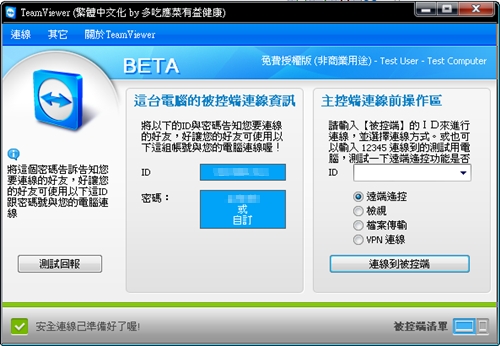
首先,安裝好後的畫面是長這樣的,ID與密碼都是隨機給的。右邊的操作區有四種模式可以選擇,移動過去都會有說明,所以就不多說了。


0001.jpg


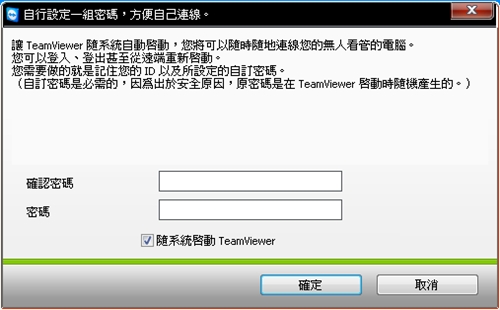
接下來,建議自己去設一組密碼,因為這樣才不會重新開機後,密碼又自己隨機了XD


0002.jpg 


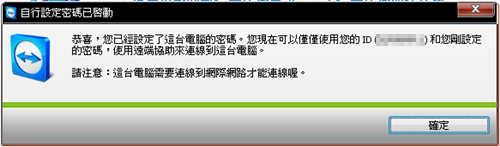
密碼設定好之後,就會出現這樣的訊息,按確定就可以了。


0003.jpg 


密碼設定完後,密碼欄就會出現隨機的密碼『或自訂』的字樣,這就表示密碼設定成功了。


0004.jpg 


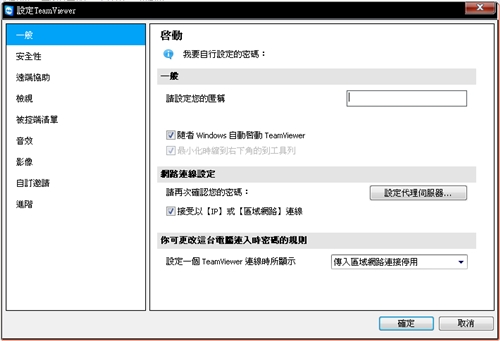
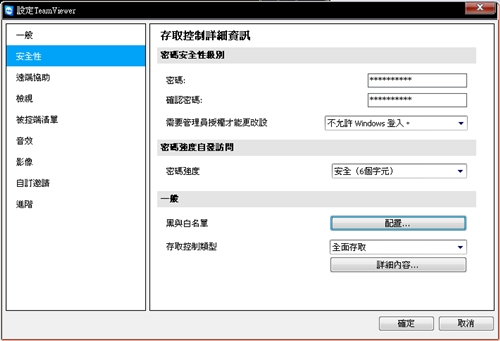
接著,點選其它>選項,去做一些軟體的基本設定與安全性相關的設定。


0005.jpg 


0006.jpg 


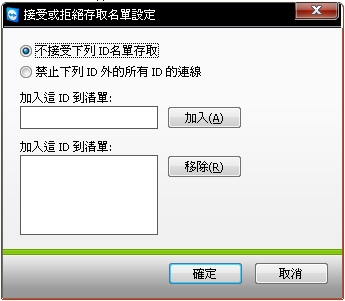
還可以設定黑白名單,但前提是,你要知道你要黑(或白)的那台電腦的ID...


0007.jpg


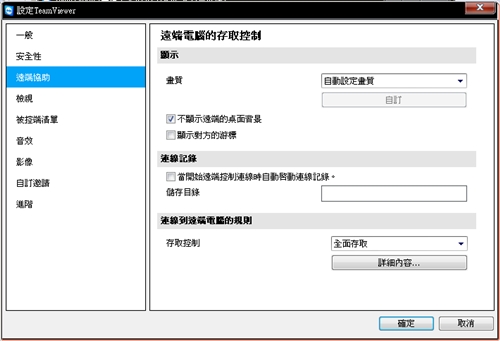
再來就是畫面的部份,因為每個人網路的連線速度不同,所以可以設定顯示的畫質,如果要讓LAG感比較低就選最佳速度,如果要畫質好一點就選畫質囉。當然,這是看個人的喜好。


0009.jpg


這套軟體,也有視訊與音訊的功能,但礙於我現在用的電腦都沒有,所以也不好介紹,但看起來,是實用性還滿高的呢。


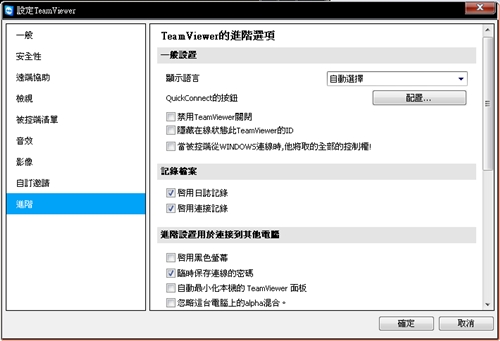
點選進階還有更多選項可以自訂。


0008.jpg


(繼續閱讀...)
文章標籤

Joy 發表在 痞客邦 留言(0) 人氣(476)

  • 個人分類:網路*Internet
▲top
  • 6月 11 週四 200915:40
  • [好康] 手機版火車時刻表

1604116.gif


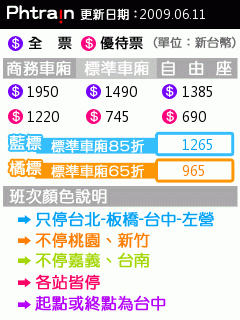
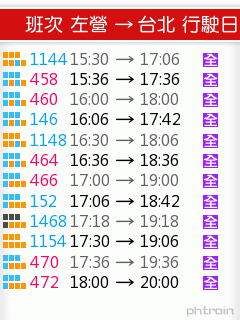
你知道『手機查火車時刻表』不用錢的方法是什麼嗎!!??
不只要好看又好用,還要讀取快!
先讓你偷偷咪一下....


1604116.gif


就是這個啦!!!!


只要三個步驟:
選火車類型、選哪天要從哪到哪和要哪種格式、選螢幕大小,最後再按下確認!
齁齁齁!!看到了沒!!!超酷的喔!!


1604113.gif  


只要你的手機可以讀圖檔!!把圖片放進手機哩,需要看的時候開起來看一下,挖塞~這樣就再也不用到火車站才想起哪一班車快開了,要趕快衝好幾個月台啊!!!


有在坐火車的,快去看看吧!!


(繼續閱讀...)
文章標籤

Joy 發表在 痞客邦 留言(0) 人氣(1,523)

  • 個人分類:網路*Internet
▲top
  • 5月 12 週二 200921:25
  • [活動] 屏科獸醫週


一年一度的屏科獸醫週來囉!!!

5/11~5/16
滿滿一週
都有非常充實的活動哦
一起去吧。

--以上消息,來自屏科大獸醫系學官方網站--


《參觀獸醫系標本室》
5/11日(一)、5/15(五) 12:00~13:30 
將會有專人為您解說各式各樣的動物標本
彷彿把動物園搬進來了


一連三個晚上 獸醫系館VM106都有精彩講座


《入診叢林 我的野生動物朋友》 
5/12(二)19:00
黃美秀 教授 (野生動物保育研究所)


《狗狗的行為矯正》&《獸醫參與的保育工作》
5/13(三)19:00
祈偉廉 醫師 (工作犬訓練學校)

(這是我個人很有興趣的講座)


《狗狗與貓咪的基本美容》
5/14(四)19:00
彭玉銀 (屏東市大同寵物生活館寵物美容師)
 (可帶您心愛的小寶貝一同參加)

※以上講座請於18:30開始入場,19:00講座開始

(這是我最想去的講座,只可惜,要謝師宴)


《參觀屏科大保育類野生動物收容中心》
5/16(六)8:30~10:00
將有專人為您解說
請提前30分鐘到獸醫系館後方停車場集合
報名時需當場繳交35元參觀費

※注意事項:參觀收容中心時請遵守規定,不得脫隊、不得拍照


《參觀屏科大工作犬訓練學校》
5/16(六)13:00~15:00 
 將會有人為您解說
請提前30分鐘到獸醫系館後方停車場集合(免費參觀)


※參觀以上地點請事先報名※
報名時間:5/6(三)~5/15(五)
名額限定:各50名 
報名地點:獸醫系館交誼廳


《寵物義診 》&《寶貝動物認養》
時間:5/16(六) 9:00~12:00 ;13:00~16:00
地點:獸醫系館門口
由屏科動物醫院醫師看診
當天有免費疫苗可以施打
因數量有限,帶寶貝來義診時需抽號碼牌。

狂犬病疫苗250劑與七合一疫苗(輝瑞)50劑(僅前50隻寵物可施打)
下午義診只收到16點為止 


請以認養代替購買
※注意:學生不得認養,認養人請攜帶身份證

(不曉得即將畢業的學生算不算...)


攤販有賣寵物的用品(法國皇家,Hill's.....)

想找便宜的要早點來歐


(繼續閱讀...)
文章標籤

Joy 發表在 痞客邦 留言(2) 人氣(572)

  • 個人分類:網路*Internet
▲top
12...7»

Facebook

文章分類

toggle ┌關於我‧的事情┐ (12)
  • 日記*DiAry (44)
  • 感覺*Feeling (612)
  • 近況*AboutMe (11)
  • 宅記*OTAKU (43)
  • 單車*BikeDay (12)
  • 紀錄*Record (1)
  • 青春*TwoGirls (8)
  • 犬記*dooooog (89)
  • 歌誌*Song Diary (16)
  • 減肥*LoseWeight (5)
  • 帳冊*Account Book (104)
  • 資料*Liaison Information (6)
toggle ├我們家‧大小事┤ (4)
  • 育兒*Child-rearing (7)
  • 母乳*Breast feeding (3)
  • 裝修*Renovation (1)
  • 參考*Reference (2)
toggle ├我曾經‧是學生┤ (5)
  • 志工*Volunteer (12)
  • 系學*Faculty Academy (23)
  • 系籃*Basketball Record (76)
  • 課業*School Work (148)
  • 專題*Disquisition (13)
toggle ├非常好‧出去玩┤ (4)
  • 札記*Travel Logbook (67)
  • 聚會*Party (16)
  • 影像*Photo (12)
  • 夜市*Night Market (3)
toggle ├只屬於‧有興趣┤ (19)
  • 戲劇*Theater (71)
  • 學習*Learning (17)
  • 追星*Star (14)
  • 語言*Language (4)
  • 遊戲*Game (18)
  • 奧運*Olympiad (6)
  • 節目*Broadcast (8)
  • 夜音*Pub Music (40)
  • 新聞*IcareNews (11)
  • 愛音*Love Song (381)
  • 故事*Good Story (55)
  • 實驗*Experiment (10)
  • 家事*Housework (3)
  • 好文*Nice Writings (177)
  • 心理*Psychometrics (39)
  • 算命*Fortune-telling (80)
  • 體壇*Sporting World (20)
  • 環保*IcareEnvironment (2)
  • 雜記*Miscellaneous Notes (191)
toggle ├網路上‧分你看┤ (5)
  • 食譜*CookBook (10)
  • 實用*Practicality (42)
  • 健康*Health (15)
  • 網路*Internet (64)
  • 笑話*Joke (8)
toggle ├我的挨‧踢日記┤ (4)
  • 搞事 * DevSecOps (2)
  • SRE*Site Reliability Engineering (1)
  • 筆記*Notebook (18)
  • 挨踢*What the fu*k (2)
toggle └我們倆‧的對話┘ (6)
  • 冠賢*LKH (16)
  • 佳音*Joy (20)
  • 愛的主打歌*LoveSong (32)
  • 其他*ElseLoveThings (0)
  • 全家之戀*Our love (3)
  • 西斯*Sex (3)
  • 未分類文章 (1)

最新發表

  • [搞事] Dependency Track (docker-compose.yml)
  • [搞事] Dependency-Track 與 Defect Dojo
  • [SRE] LibreNMS串Teams Webhook
  • [筆記] GCB套用與檢核操作
  • [實用] Google表單 - 條件最大值
  • [實用] Google表單 - 凸顯重複值
  • [實用] Google表單 - 嵌入HTML並調整手機輸入顯示的鍵盤
  • [紀錄] 量手圍用表單
  • [實用] vCenter更新步驟
  • [愛音] 中島美嘉 - 我曾經也想過一了百了

熱門文章

  • (18,405)[語言] "我愛你" 100種不同國家說法
  • (601)[愛音] Bon Jovi - Have a nice day
  • (394)[愛音] EMINEM - 離家出走
  • (7,063)[愛音]小紅豆 片頭曲
  • (186)[愛音]YUI - It’s happy line
  • (5,831)[學習] 必修是可以退的
  • (379)[雜記] 尋找蔣經國
  • (532,474)[實用] 高雄夜市整理表
  • (558)[愛音] 戴愛玲 - 我該得到‧愛了就知道
  • (156)[愛音] 康康 - 你我他

東翻西找

文章彙總

參觀人氣

  • 本日人氣:
  • 累積人氣:

來者是客

B 組廣告版面

C 組廣告版面

好康在廣告裡

Pinterest